Sabtu, 21 Januari 2017

How to Fix Error Update Manager di Linux Mint 17,3


Pengertian
Dalam Linux sistem operasi , Software Updater (sebelumnya dikenal sebagai Update Manager) software update program yang diinstal dan terkait paket dengan pembaruan perangkat lunak penting bagi keamanan atau dengan patch direkomendasikan. Hal ini juga menginformasikan pengguna ketika update yang tersedia, daftar mereka dalam urutan abjad bagi pengguna untuk memilih yang update untuk menginstal, jika ada.

Latar belakang 
software tidak mau update karena itulah saya mencari cara supaya bisa update kembali

Tujuan 
mengembali software bisa selalu update

Alat dan Bahan 
#tentunya pc dengan sistem operasi linux mint 17,3
#koneksi internet

Waktu pelaksanaan
10 menit

Tahap pelaksanaan
#ok pertama buka terminal masuk sebagai super user
#ketikkan perintah "rm /var/lib/apt/lists/* -vf atau rm -vf /var/lib/apt/lists/*"
#kemudian reefres kembali

#ok sudah update

Kesimpulan
usahakan sistem kalian selalu update

Referensi
#https://en.wikipedia.org /wiki/Software_Updater&prev=search
#http://www.fatwaaji12.ga/2016/12/mengatasi-update-manager-yang-tidak.html

Jumat, 20 Januari 2017

INSTALL LAMP SERVER Debian 8.6 Jessie


Pengertian

LAMP adalah model pola dasar dari layanan web tumpukan , bernama sebagai akronim dari nama-nama asli empat yang open-source komponen: Linux sistem operasi , yang Apache HTTP Server , yang MySQL sistem manajemen database relasional (RDBMS), dan PHP pemrograman bahasa . Komponen LAMP sebagian besar dipertukarkan dan tidak terbatas pada seleksi awal. Sebagai tumpukan solusi, LAMP cocok untuk membangun situs web dinamis dan aplikasi web .

Latar belakang

Sebagai solusi karena LAMP cocok untuk membangun situs web dinamis dan aplikasi web 

Tujuan
membangun situs web menggunakan lamp server

Alat dan bahan
pc yang digunakan untuk meremote server kalian
koneksi internet

Waktu pelaksanaan

30 menit
Tahap pelaksanaan  
#tahap pertama buka terminal yang digunakan untuk meremote/ssh server   server kalian

#contoh ssh maulana@192.168.50.2

1. ok di tahap ini kita install "Apache2"
 #setelah masuk super user kemudian masukkan perintah "apt-get install apache2" kemudian enter


#setelah proses installasi selesai coba buka di browser dengan ip kalian
#contoh saya buka ip 192.168.50.2 saya di browser


#ok sudah berhasil

2.selanjutnya kita install "PHP5"

 #ok disini saya menggunaka beberapa "PHP5"

# apt-get install php5 php5-mysql php5-gd php5-json php5-mcrypt php5-xmlrpc
 php5-cli php5-intl php5-curl php-pear php5-imagick

#kemudian untuk mengetahui sudah terinstall atau belum kita buat file baru pada folder root denagan perintah "nano /var/www/html/info.php"


#kemudian saya buat dengan isi
<?php
phpinfo();
?>
#kemudian ctrl+y enter
#lalu cek pada browser


3.ok selanjutnya install "phpmyadmin"
#masukkan perintah "apt-get install phpmyadmin"


 #disini tandai "apache2" ok

 #Masukan password admin database

 #masukkan password Mysql password untuk phpmyadmin

#pengulangan password Mysql password untuk phpmyadmin
#kemudian cek di browser contoh ip 192.167.50.2/info.php


4.selanjutnya install "mysql"
#.masukkan perintah "mysql-server"

 #masukkan password

 #ulangi password diatas

Kesimpulan
saya menggunakan lamp server karena itu adalah dependensi untuk web server

Referensi
#. http://203.130.243.185/data/eBook%20TKJ/HAL-HAL%20YANG%20HARUS%20DILAKUKAN%20SETELAH
%20MENGINSTALL%20SERVER.pdf

#https://translate.google.com/translate?hl=id&sl=en&u=https://en.wikipedia.org/wiki/LAMP_(software_bundle)&prev=search

Kamis, 19 Januari 2017

HAL-HAL YANG DILAKUKAN SETELAH INSTALLASI SERVER Debian 8.6 Jessie

Pengertian
hal yang dilakukan setelah installasi server supaya server dapat bekerja dengan optimal
Latar belakang
ingin server menjadi optimal oleh karena itu saya ingin menginstall hal-hal yang dilakukan setelah installasi server
Tujuan
menginstall hal-hal setelah installasi server
Alat dan bahan
1.buah pc yang akan kita gunakan untuk meremote server nantinya
2.koneksi internet
Jangka waktu
lama waktu pelaksanaan 1 jam
Tahap pelaksanaan
1.pertama buka terminal
2.kemudian saya meremote server saya
3.setelah itu masuk sebagai super user
4.ketikkan perintah

#"nano /etc/network/interfaces"#
5.setelah mengetik perintah di atas maka akan muncul tampilan seperti di bawah


 6.dibagian "allow-hotplugs eth0" kita ganti dengan "auto eth0"
    #karena jika masih "allow-hotsplugs eth0" kita harus setting ip komputer
      kita secara manual
    #dan apabila kita pakai "auto eth0" secara otomatis komputer mendatat ip


7.#selanjutnya menembah "repository"#
ok disini saya ada beberapa repository

#KAMBING-UI
deb http://kambing.ui.ac.id/debian/ jessie main contrib non-free
deb http://kambing.ui.ac.id/debian/ jessie-updates main contrib non-free
deb http://kambing.ui.ac.id/debian-security/ jessie/updates main contrib non-
free

#KEBO VLSM
deb http://kebo.vlsm.org/debian/ jessie main contrib non-free
deb http://kebo.vlsm.org/debian/ jessie-updates main contrib non-free
deb http://kebo.vlsm.org/debian-security/ jessie/updates main contrib non-free

#DATA UTAMA SURABAYA
deb http://kartolo.sby.datautama.net.id/debian/ jessie main contrib non-free
deb http://kartolo.sby.datautama.net.id/debian/ jessie-updates main contrib non-
free
deb http://kartolo.sby.datautama.net.id/debian-security/ jessie/updates main
contrib non-free

#UNEJ
deb http://mirror.unej.ac.id/debian/ jessie main contrib non-free
deb http://mirror.unej.ac.id/debian/ jessie-updates main contrib non-free
deb http://mirror.unej.ac.id/debian-security/ jessie/updates main contrib non-
free

8.kamudian ketikan perintah " nano /etc/apt/sources.list" 
9.kemudian copy paste repository kemudian ctrl+x y enter

10.kemudian update dengan perintah"apt-get update" dan tunggu sampai selesai


11.#selanjutnya "configurasi hostname"#
#pertama kita cek apakah hostname sudah sama atau belum
12.ow ternyata belum sama ok kita akan samakan

13.ok inilah adalah perintahnya echo "(hostname kalian)> /etc/hostname"
14.kemudian "reboot"
15.kemudian cek apakah  sudah sama atau belum
16.ow ternyata sudah sama

17.#kemudian konfigurasi "reconfigure locales"#

18.lagkah pertama masukkan perintah"dpkg-reconfigure locales"

19.kemudian beri tanda(*) pada "en_US.UTF-8 UTF-8" dan "id_ID.UTF-8 UTF-8" seperti gambar diatas

 20.kemudian pilih "en US.UTF-8"

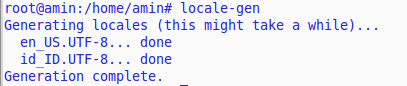
 21.kemudian kita cek apakah sudah berhasil atau belum dengan perintah "locale-gen" dan muncul tanda done berarti sudah berhasil

22.kemudian " install ntp"
23.pertama kita install ntp dengan perintah  "apt-get install ntp" 
24.setelah di install kemudian masukkan perintah "nano /etc/ntp.conf"
 25.setelah masuk configurasi perintah "nano /etc/ntp.conf" lalu ubahlah seperti seperti tampilan di atas
 26.kemudian restart configurasi tadi dengan perintah "/etc/init.d/ntp restart"


27.ketikkan perintah "nano /etc/bash.bashrc" seperti dibawah ini

28.kemudian kalian akan masuk configurasi "bash.bashrc"


 29.selanjutnya kalian hapus tanda (#) untuk mengaktifkan perintah tersebut lalu klik ctrl+x y enter

kesimpulan
menginstall hal-hal yang dilakukan setelah installasi server supaya server kita menjadi optimal kinerjanya

Referensi
1. http://203.130.243.185/data/eBook%20TKJ/HAL-HAL%20YANG%20HARUS%20DILAKUKAN%20SETELAH
%20MENGINSTALL%20SERVER.pdf


Rabu, 18 Januari 2017

INSTALL MONITORIX Debian 8.6 Jessie

Pengertian
Monitorix adalah, open source, alat monitoring sistem ringan gratis yang dirancang untuk memantau layanan dan sumber daya sistem sebanyak mungkin. Ini telah diciptakan untuk digunakan di bawah produksi server Linux / UNIX, namun karena kesederhanaan dan ukuran kecil juga dapat digunakan untuk memantau perangkat embedded juga

Latar belakang
ingin memantau server tanpa memeriksa prangkatnya secara langsung maka dari itulah saya menggunakan 

 Tujuan  
install monitorix digunakan untuk memonitoring server

Alat dan bahan 
 - PC/Laptop
- Server
- Jaringan yang terhubung dengan server


Jangka waktu yang di gunakan 
15 menit

Tahap pelaksanaan
1.remote server kalian dan kalian masuk sebagai super user
2.kemudian ketikan perintah
"wget http://www.monitorix.org/monitorix_3.9.0-izzy1_all.deb"

3.kemudian dilanjutkan ketikkan perintah
"dpkg -i monitorix_3.9.0-izzy1_all.deb"

4.tunggu sampai proses installasi selesai


5.selanjutnya http://IP.ADDRESS.SERVER:8080/monitorix contoh
                      http://192.168.50.2:8080/monitorix

6.kemudian klik ok

  7.lalu akan muncul tampilan seperti dibawah ini

Kesimpulan 
 jadi kalian bisa mengetahui keadaan server kalian dengan monitoring

Referensi
 http://www.monitorix.org/screenshots.html

Selasa, 17 Januari 2017

Installation Debian Server Jessie 8.6

Pengertian
 Debian adalah sistem operasi komputer yang tersusun dari paket-paket perangkat lunak yang dirilis sebagai perangkat lunak bebas dan terbuka dengan lisensi mayoritas GNU General Public License dan lisensi perangkat lunak bebas lainnya. Debian GNU/Linux memuat perkakas sistem operasi GNU dan kernel Linux merupakan distribusi Linux yang populer dan berpengaruh. Debian didistribusikan dengan akses ke repositori dengan ribuan
paket perangkat lunak yang siap untuk instalasi dan digunakan.

Latar belakang
menjadikan debian sebagai sistem operasi untuk server karena tidak berbayar(lisensi yang terbuka)

Tujuan  
membangun server sendiri dengan menggunakan sistem operasi debian server

Alat dan Bahan
1 iso Debian Server Jessie 8.6
ip untuk server dan gateway

Waktu yang di butuhkan 
waktu yang dibutuhkan sekitar 1-1/2 jam

Tahap pelaksanaan
1.pertama kita buka vm kita yang ada di proxmox kalau belum tahu vm yang kita buat klik disini
2.kemudian console lalu muncul tampilan seperti di bawah ini
3.terdapat 2 pilihan dengan mode install dan mode graphical install.jika memilih install tampilan bermode CLI(Command Line Interfaec).jika memilih Graphical install tampilan bermode GUI(graphical User Interface).saya pilih Install

 4.disini saya memilih english-english karena bayak tutorial linux yang  menggunakan bahasa tersebut
5.pada pilihan ini terdapat pemilihan lokasi karena indonesia ada di other>asia>indonesia

6.disini enter aja ikut defaultnya
7.type keyboard pilih “American English” tekan Enter
8.tunggu proses sampai selesai
9. tekan enter untuk Countine
10.kalian bisa memilih “Configure network manually”
11.beri ip dan prefix kalian
12.masukkan gateway
13.disi langsung saja tekan enter
14.masukkan Hostname disini saya menggunakan nama "amin"
15.disini disuruh masukkan nama domain.saya menggunakan domain "amin.net"
16.masukkan root password kalian "******"
17. disini sisuruh mengulangi password root kalian
18.di tahap ini adalah pemberian nama user saya menggunakan user"amin"
19.disin juga tahap pemberian akun user.saya disini juga menggunakan "amin"sebagai akun user saya
20.di tahap ini adalah pemberian password user baru"*****"
21.di tahap ini disuruh mengulangi password user kalian
22 pemilihan waktu saya memilih"western (sumatra,jakarta,java,west and central kalimantan)"
23.saya memilih "Guided - use entire disk and up lvm" itu adalah partisi secara otomatis
24.langsung saja enter
25.pilih All files in one partition(recommended for new users)
26.langsung pilih yes dan enter
28.langsung enter
29.pilih yes terus enter
30.tunggu sampai proses installasi selesai
31.karena kita tidak menggunakan DVD pilih "NO"
32.karena kita tidah menggunakan miror maka "NO" saja
33.tunggu hingga proses selesai

34."NO" enter
35.karena digunakan untuk server maka yang dipilih "SSH server & standard system utilities"
36.untuk GRUB boot pilih"yes"enter
37.pilih/dev/sda.........kemudian enter
38.Langsung enter


39.setelah selesai maka akan muncul tampilan seperti di atas

Kesimpulan 
saya menggunakan sistem operasi debian sebagai sistem operasi pada server 

Referensi
https://wiki.debian.org/DebianJessie