Kamis, 23 Februari 2017

Install Packet Tracer 7.0 at Linux


Pengertian
Cisco Packet Tracer adalah sebuah program simulasi jaringan yang kuat yang memungkinkan siswa untuk bereksperimen dengan perilaku jaringan dan bertanya "bagaimana jika" pertanyaan. Sebagai bagian integral dari pengalaman belajar Networking Academy komprehensif, Packet Tracer memberikan simulasi, visualisasi, authoring, penilaian, dan kemampuan kolaborasi dan memfasilitasi mengajar dan belajar dari konsep teknologi yang kompleks

Latar belakang
saya ingin belajar cisco belum punya alatnya oleh karena itu saya menggunakan simulasi yaitu  Cisco Packet Tracer 

Tujuan
mempelajari dasar-dasar cisco dengan simulasi sebelum memegang alatnya secara langsung

Alat dan bahan
aplikasi Packet Tracer 7.0 (Download disini)
pc yang dengan OS linux

Waktu pelaksanaan
15 menit

Tahap pelaksanaan
1.ok pertama saya buka dimana file Directory saya menyimpan aplikasi Cisco 
  Packet Tracer  


2.kemudian extrak dulu aplikasinya


3.setelah di extrak kemudian masuk directory Packet Tracer 7.0 dengan
   perintah
cd Packet Tracer 7.0

4.kemudian beri hak akses dengan perintah
   chmod  -R 755 *


5.selanjutnya install dengan perintah

   ./ install

6.pada gambar di bawah ini enter saja


7.pada gambar dibawah ini ctrl+c 


8.gambar dibawah ini pilih yes


9.gambar dibawah ini enter saja


10.setelah itu buka dengan perintah
     packettracer

11.di bawah inilah tampilannya


Kesimpulan
dengan Cisco Packet Tracer kita bisa belajar mengkonfigurasi Perangkat Cisco dengan cara simulasi

Referensi
https://wiki.archlinux.org/index.php/PacketTracer

https://umamasfiyaul45.blogspot.co.id/2017/01/pengenalan-cisco-packet-tracer-v7.html

Rabu, 22 Februari 2017

Mengganti Nama Senayan pada slims8


Pengertian
Senayan Library Management System (SLiMS) adalah Open Source Software (OSS) berbasis web untuk memenuhi kebutuhan automasi perpustakaan (library automation) skala kecil hingga skala besar. Dengan fitur yang. dapat dikatakan, lengkap dan masih terus aktif dikembangkan, SLiMS dapat digunakan oleh perpustakaan yang memiliki koleksi, anggota dan staf banyak di lingkungan jaringan, baik itu jaringan lokal (intranet) maupun internet

Latar belakang
mengganti nama "Senayan" pada tema slims8 dengan nama yang kita mau.seperti nama sekolah  kita

Tujuan
mengganti nama Senayan dengan nama sekolah saya

Alat dan bahan 
server yang sudah terisntall slims8
koneksi internet

Waktu pelaksanaan
10 menit

Tahap pelaksanaan
1.pertama saya akan masuk slims8 saya sebagai admin


2.setelah itu pilih SYSTEM>SYSTEM CONFIGURATIO


3.setelah itu masukkan nama yang akan anda ganti dan SAVE SETTINGS

4.kemudian masuk tampilan awal
Kesimpulan
mengganti nama Senayan dengan yang kita inginkan 

Referensi
https://id.wikipedia.org/wiki/Senayan_(perangkat_lunak)

Selasa, 21 Februari 2017

Menambah cover buku pada slims8.3.1-akasia


Pengertian
Senayan Library Management System (SLiMS) adalah Open Source Software (OSS) berbasis web untuk memenuhi kebutuhan automasi perpustakaan (library automation) skala kecil hingga skala besar. Dengan fitur yang. dapat dikatakan, lengkap dan masih terus aktif dikembangkan, SLiMS dapat digunakan oleh perpustakaan yang memiliki koleksi, anggota dan staf banyak di lingkungan jaringan, baik itu jaringan lokal (intranet) maupun internet

Latar belakang
menambah cover pada slims8.karena default cover pada slims itu kurang menarik

Tujuan 
mengganti cover pada slims8 yang kurang menarik

Alat dan bahan
1.Komputer Server
2.Laptop
3.Akses Jaringan
4.Cover Buku Yang Diinginkan

Waktu pelaksanaan
10 menit

Tahap pelaksanaa
1.ok pertama masuk admin slims


2.kemudian klik BILIOGRAPHY>BILIOGRAPHIC LIST
3.selanjutya saya Double klick pada gambar dibawah ini untuk
   mengedit/menambahkan cover buku
4.kemudian edit terus selanjutnya pilih images untuk mencari gambar yang
   saya akan jadikan sebagai cover

 
5.pilih gambar yang mau di jadikan cover
6.setelah itu update
7.pastikan muncul gambar seperti di bawah ini

8.kemudian cek cover bukunya
Kesimpulan
memperindah cover pada buku
Referensi
https://id.wikipedia.org/wiki/Senayan_%28perangkat_lunak%29


Senin, 20 Februari 2017

Upload buku pada slims8.3.1-akasia


Pengertian
slims merupakan salah satu aplikasi perpustakaan online buatan indonesia.karena slims adalah aplikasi perpustakaan online maka harus ada bukunya supaya orang-orang bisa membaca buku secara online

Latar belakang
setelah saya install slims8.3.1-akasia itu belum ada bukunya karena itu saya ingin mengupload buku pada slimsnya

Tujuan
ingin mengupload buku pada slims8.3.1-akasia

Alat dan bahan
pc yang digunakan untuk remote server
server
koneksi internet
ebook yang di gunakan untuk upload ke slims

Waktu pelaksanaan
15 menit

Tahap pelaksanaan
1.ok pertama saya akan remote server saya

2.kemudian BIBLIOGRAPHY>ADD NEW BIBLIOGRAPHY


3.selanjutnya ADD ATTACHMENT


4.kemudian kasi judul trus klik browser


5.setelah itu pilih ebook yang mau di install


6.kemudian UPLOAD NOW


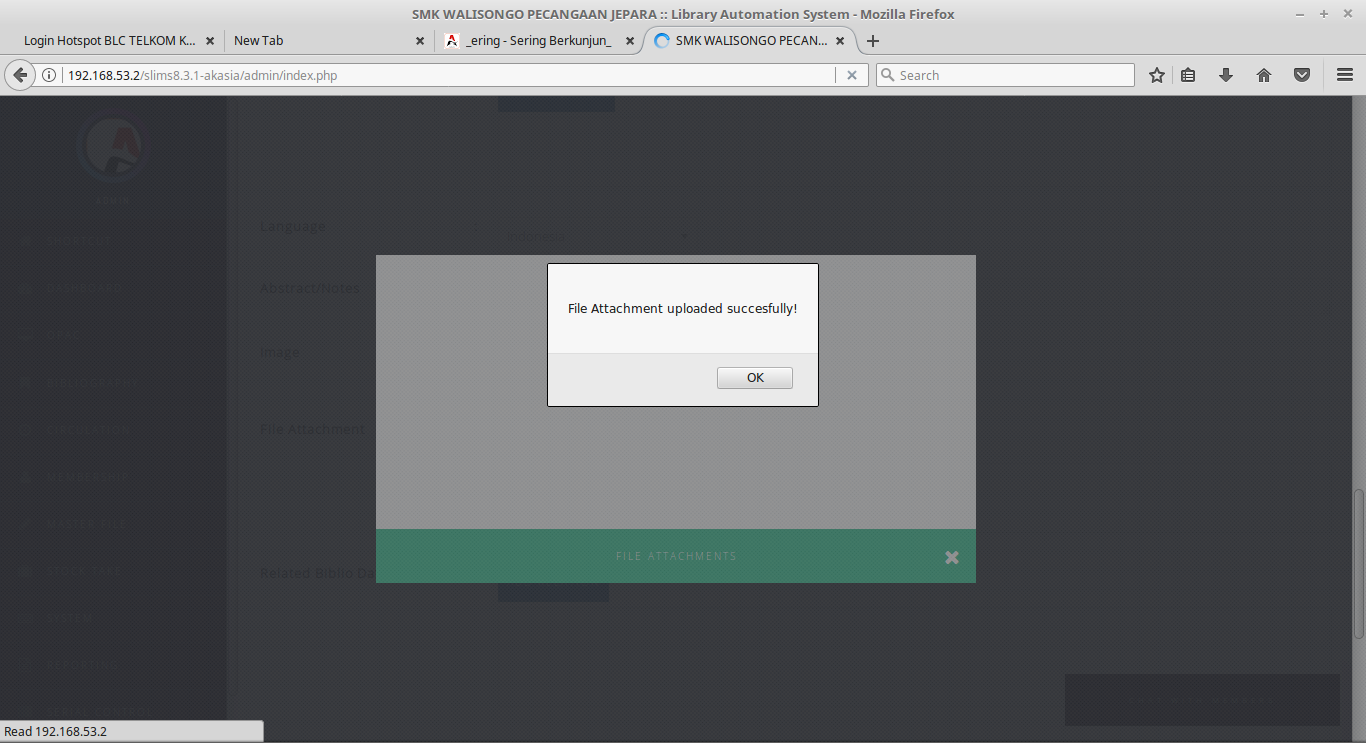
7.pastikan muncul tampilan seperti gambar dibawah ini


8.kemudia pilih promote


9.itu kasih judul dibagian paling atas lalu save


10.pastikan muncul tampilan seperti di bawah ini
Kesimpulan
menambah buku pada slims


Referensi
http://slimsjepara.blogspot.co.id/


Sabtu, 18 Februari 2017

Menambah Kapasitas Upload Slims Akasia 8.3.1 At Debian Server 8.6 jessie


Pengertian
kapasitas default pada Slims8.3.1-akasia adalah 2MB dan jika ada ebook yang kapasitasnya lebih dari 2MB maka harus menambah kapasitas upload pada Slims secara manual supaya bisa upload ebooknya

Latar belakang
menambah kapasitas upload pada Slims yang pada dasarnya hanya 2MB supaya bisa di gunakan untuk upload ebook yang kapasitasnya lebih dari 2MB

Tujuan
menambah kapasitas upload pada Slims8.3.1-akasia

Alat dan bahan
pc yang digunakan untuk meremote server
server
koneksi internet

Waktu pelaksanaan
10 menit

Tahap pelaksanaan
1.ok pertama saya akan remote server saya sebagai super user

2.kemudian saya akan konfigurasi di php.ini dengan perintah
nano /etc/php5/apache2/php.ini

3.selanjutnya ctrl+w ketikkan perintah post_max_size
                              defaultnya 
                       diganti dengan
4.kemudian ctrl+w upload_max_filesize
                            defaultnya

diganti dengan
5.setelah itu restart apache2nya dengan perintah
/etc/init.d/apache2 restart
kesimpulan
jadi default upload pada slims hanya 2MB dan perlu ditambah untuk bisa mengupload jika ebook kapasitasnya lebih dari 2MB

Referensi 
https://slims.gitbooks.io/slims8_doc/content/preface.html


Jumat, 17 Februari 2017

Ganti Tema (Caljur) Pada Slims8


Pengertian
 Senayan, atau lengkapnya Senayan Library Management System (SLiMS), adalah perangkat lunak sistem manajemen perpustakaan (library management system) sumber terbuka (Open Source) yang dilisensikan di bawah GPLv3.
karena di slims itu (Open Source) maka saya mau mengubah tamanya.

Latar balakang
saya merasa dengan "Tema"bawaan pada Slims8 itu kurang menarik maka saya ingin mengganti "Tema" yang lebih bagus

Tujuan  
penggantian "Tema" pada Slims8

Alat dan bahan
pc yang digunakan untuk meremote server
server
koneksi internet 
aplikasi caljur (download disini)

Waktu pelaksanaan
10 menit

Tahap pelaksanaan
1.ok pertama saya mau meremote server saya


2.lalu saya pindah ke directory /var/www/html/slims8.3.1-akasi/template/ 
  dengan perintah
cp /var/www/html/slims8.3.1-akasia/template/


3.kemudian saya ke directory /var/www/html/slims8.3.1-akasia/template/
  dengan perintah
   cd /var/www/html/slims8.3.1-akasia/template/
4.setelah masuk directory selanjutnya saya extrac caljur dengan perintah
 caljur x caljur.rar 

 5.setelah di extrac kemudian masuk ke dashboard slims
    kemudian SYSTEM>THEME

6.setelah itu active tema caljur tadi

7.setelah itu coba cek di halaman depan
Kesimpulan
jadi slims8 ini saya bisa mengganti temanya

Referensi
https://jajalwae27.blogspot.co.id/2016/12/cara-mengganti-tema-calju-di-slims-8.html